YouTube 자막 도구 모음
YouTube 자막 및 스크립트 다운로드
무료. 회원가입 필요 없음. 모든 언어 지원.
Grab Captions으로 YouTube에서 트랙을 가져오고, 자막 텍스트를 검색하고, 형식을 변환하고, 파일을 검사하세요 — 하나의 워크플로우에서.
여기서 시작
동영상 URL을 붙여넣고 필요한 트랙과 형식을 선택하세요.
수동 및 자동 생성 자막, 빠른 미리보기, 가입 없이 깔끔한 다운로드.
도구 모음
다운로더 그 이상
Grab Captions의 모든 것은 실제 자막 워크플로우를 중심으로 구성됩니다: 파일 가져오기, 텍스트 검사, 변환, 재활용.
워크플로우
YouTube 자막 다운로드 방법
복사한 YouTube 링크에서 사용 가능한 자막 파일까지 세 단계로.
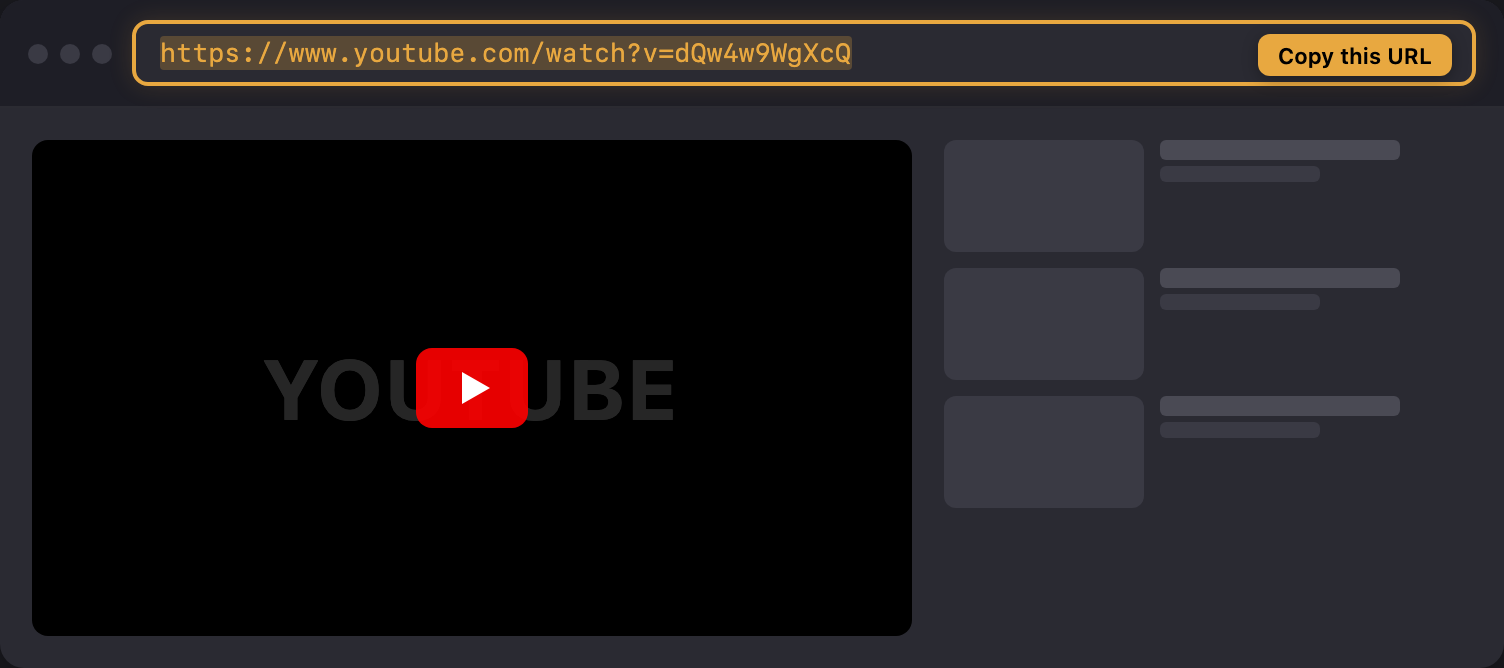
브라우저에서 동영상 링크를 복사해 위의 입력란에 붙여넣으세요.
스크린샷 보기
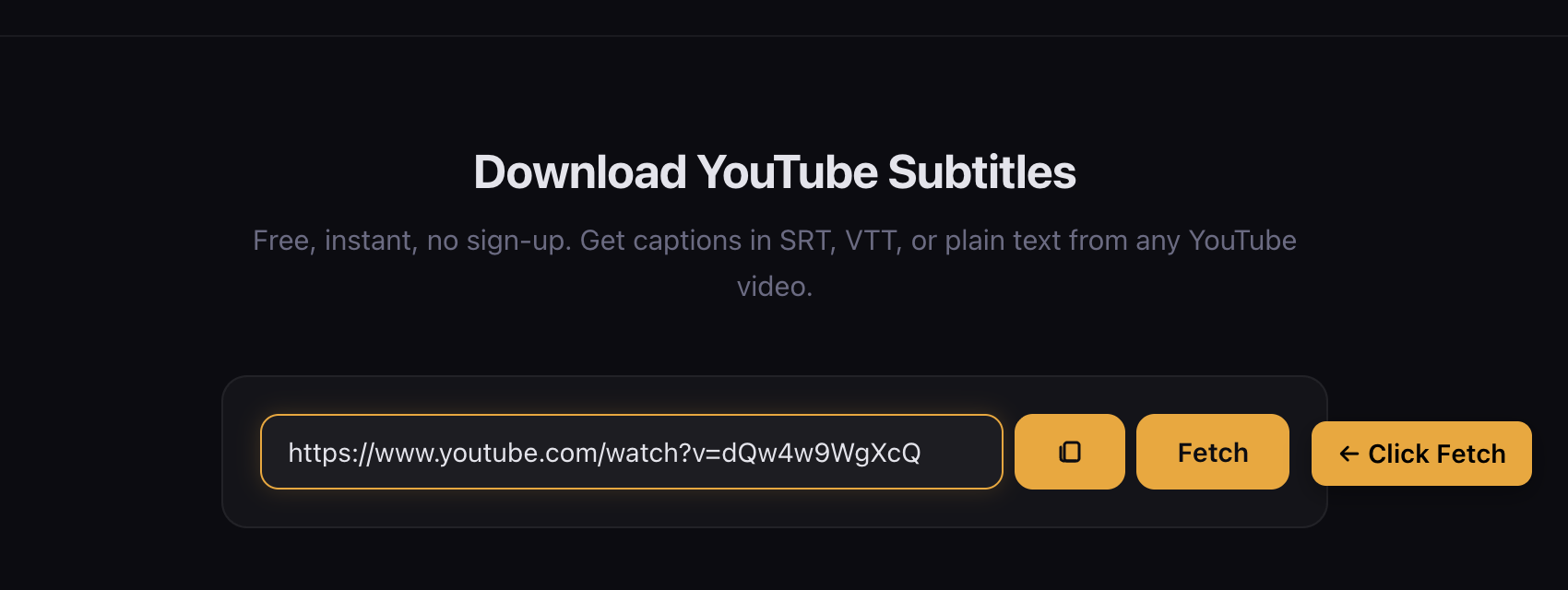
사용 가능한 자막 트랙 중에서 선택하세요. 언어와 수동/자동 여부를 확인할 수 있습니다.
스크린샷 보기
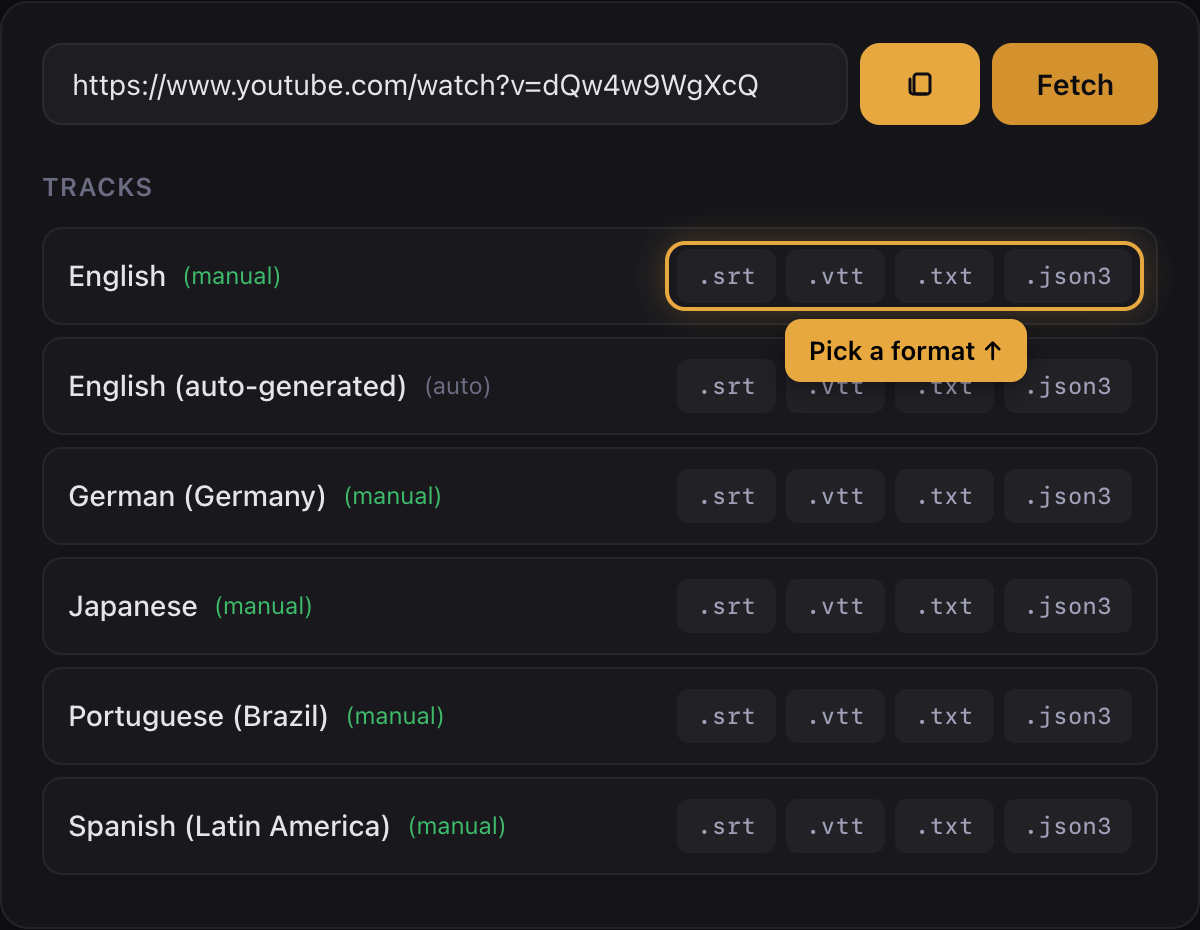
동영상 편집에는 SRT, 웹용으로는 VTT, 텍스트로는 TXT를 선택하세요.
스크린샷 보기
확장 프로그램
Chrome 확장 프로그램
페이지를 떠나지 않고 YouTube에서 바로 자막을 다운로드하세요.
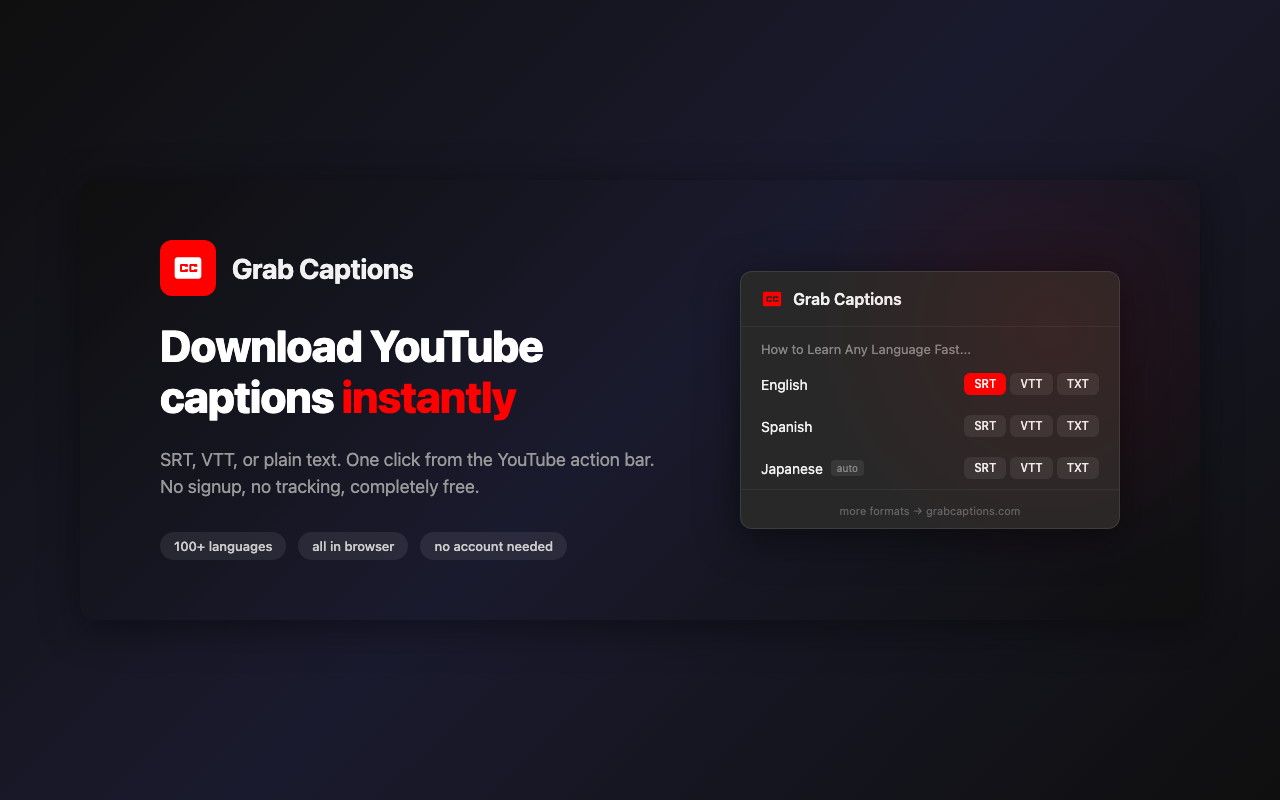
- YouTube에서 원클릭 다운로드
- SRT, VTT, 일반 텍스트 형식
- 100개 이상의 언어 지원
- youtube.com 접근 권한만 필요
자막 형식 가이드: SRT vs VTT vs TXT
자막 형식 가이드: SRT vs VTT vs TXT
자막의 용도에 따라 출력 형식을 선택하세요.
SRT (SubRip)
가장 널리 지원되는 자막 형식입니다. Premiere Pro, DaVinci Resolve, VLC 등 거의 모든 동영상 편집기와 미디어 플레이어에서 작동합니다.
추천: 동영상 편집, 미디어 플레이어
VTT (WebVTT)
웹 표준 자막 형식입니다. HTML5 동영상 플레이어, 스트리밍 플랫폼, 웹 애플리케이션에서 사용됩니다. 스타일 및 위치 지정을 지원합니다.
추천: 웹 프로젝트, 온라인 동영상 플레이어
TXT (일반 텍스트)
타임스탬프나 서식 없이 텍스트만 포함합니다. 읽기, 문서 복사, 학습 노트, 블로그 글쓰기에 적합합니다.
추천: 읽기, 연구, 학습 노트
활용 사례
누가 YouTube 자막 다운로드를 사용할까요?
Grab Captions은 언어 학습, 제작, 연구, 접근성, 스크립트 정리에 사용됩니다.
언어 학습자
자막을 다운로드하여 어휘 학습, 동영상 따라읽기, 목표 언어로 플래시카드 만들기에 활용하세요.
콘텐츠 크리에이터
스크립트를 추출하여 블로그 글, SNS 콘텐츠로 변환하거나 내 동영상에 정확한 자막을 추가하세요.
연구자
강의, 인터뷰, 프레젠테이션의 스크립트를 다운로드하여 인용, 분석, 노트 정리에 활용하세요.
접근성
청각 장애가 있거나 소리를 재생할 수 없는 상황에서 동영상 콘텐츠의 텍스트 버전을 제공합니다.
개발자
데이터 분석을 위한 자막 일괄 다운로드, 자막 검색 도구 구축, 앱을 위한 자막 추출 자동화에 활용하세요.
Developers
Batch download subtitles for data analysis, build subtitle search tools, or automate caption extraction for your apps.
지원 범위
지원 언어
YouTube가 제공하는 모든 언어의 자막을 다운로드할 수 있습니다 — 100개 이상의 자동 생성 자막 언어와 수동 업로드된 자막 트랙을 지원합니다.
가이드
인기 자막 및 스크립트 가이드
형식 설명, 워크플로우 비교, 학습 아이디어를 제공하는 실용적인 기사.
How to Download a YouTube Transcript as Plain Text
Have a YouTube link or an SRT file? Choose the right path to a plain-text transcript, see what changes in the output, and check caption availability and errors.
The VTT Subtitle Format: A Complete Guide to WebVTT Syntax, Features, and Usage
WebVTT is the W3C standard for timed text on the web. This guide covers the full file format — headers, timestamps, cue settings, styling — with real examples and common pitfalls.
How Long Do YouTube Auto-Captions Take? Processing Times Explained
Auto-captions usually appear within 5 to 30 minutes of upload, but video length, audio quality, and server load can push that to several hours. Here's the full breakdown.
답변
자주 묻는 질문
자동 생성된 자막도 다운로드할 수 있나요?
네. YouTube는 음성 인식으로 대부분의 동영상에 자동 자막을 생성합니다. 수동과 자동 자막 모두 표시되며, '(auto)' 라벨로 구분할 수 있습니다.
어떤 언어를 지원하나요?
YouTube가 자막을 제공하는 모든 언어를 지원합니다 — 자동 생성 및 수동 업로드 포함 100개 이상의 언어.
무료인가요?
네, 완전히 무료입니다. 회원가입, 계정, 숨겨진 비용 없음. 서비스 안정성을 위해 사용자당 시간당 20회 다운로드로 제한됩니다.
어떤 자막 형식을 사용할 수 있나요?
SRT (SubRip) — 대부분의 동영상 편집기와 플레이어에서 작동. VTT (WebVTT) — 웹 표준, 브라우저와 최신 플레이어에서 작동. TXT — 타임스탬프 없는 순수 텍스트.
계정이 필요한가요?
필요 없습니다. YouTube URL을 붙여넣고 다운로드하면 됩니다. 회원가입, 이메일, 계정 일체 필요 없음.
자막을 찾을 수 없는 이유는 무엇인가요?
업로더가 자막을 활성화하지 않았거나 YouTube가 자동 생성하지 않았을 수 있습니다. YouTube에서 자막이 없는 동영상은 저희 도구에서도 추출할 수 없습니다.
모바일에서 YouTube 자막을 다운로드하려면 어떻게 하나요?
방법은 같습니다. 휴대폰 브라우저에서 이 사이트를 열고, YouTube 링크를 붙여넣고, 트랙을 선택한 후 원하는 형식을 탭하세요. 모든 브라우저에서 작동합니다.
YouTube Shorts의 자막도 다운로드할 수 있나요?
네. Shorts URL을 붙여넣으면 일반 동영상과 동일하게 자막을 추출합니다.
다운로드한 자막을 동영상에 추가하려면 어떻게 하나요?
VLC에서는 .srt 파일을 동영상 창에 드래그하세요. Premiere Pro에서는 .srt 파일을 타임라인에 가져오세요. 대부분의 플레이어와 편집기가 SRT를 지원합니다.
SRT와 VTT의 차이점은 무엇인가요?
둘 다 타임스탬프가 있는 자막 형식입니다. SRT는 밀리초에 쉼표를 사용하고(00:00:01,000), VTT는 마침표를 사용합니다(00:00:01.000). VTT는 웹 표준이며 스타일링을 지원합니다. SRT는 데스크톱 앱에서 더 널리 지원됩니다.
여러 동영상의 자막을 한꺼번에 다운로드할 수 있나요?
이 도구는 한 번에 하나의 동영상 자막을 다운로드합니다. 재생목록이나 채널의 자막을 일괄 다운로드하려면 yt-dlp의 --write-sub 및 --skip-download 옵션을 사용하세요. 자세한 내용은 블로그 가이드를 참조하세요.
YouTube 재생목록에서 자막을 다운로드할 수 있나요?
여기서는 직접 할 수 없습니다 — 동영상 URL을 하나씩 붙여넣으세요. 재생목록 전체의 자막을 한 번에 다운로드하려면 yt-dlp 같은 명령줄 도구가 가장 좋습니다.
Chrome 확장 프로그램이 있나요?
네! Grab Captions Chrome 확장 프로그램은 YouTube 페이지에 직접 다운로드 버튼을 추가합니다. 클릭 한 번으로 모든 트랙을 확인하고 형식을 선택하여 다운로드할 수 있습니다. youtube.com 접근 권한만 필요합니다.