YouTube-Untertitel-Werkzeuge
YouTube Untertitel & Transkripte herunterladen
Kostenlos. Ohne Anmeldung. Jede Sprache.
Verwenden Sie Grab Captions, um Tracks von YouTube abzurufen, Untertiteltext zu durchsuchen, Formate zu konvertieren und Dateien zu prüfen — alles in einem Workflow.
Hier starten
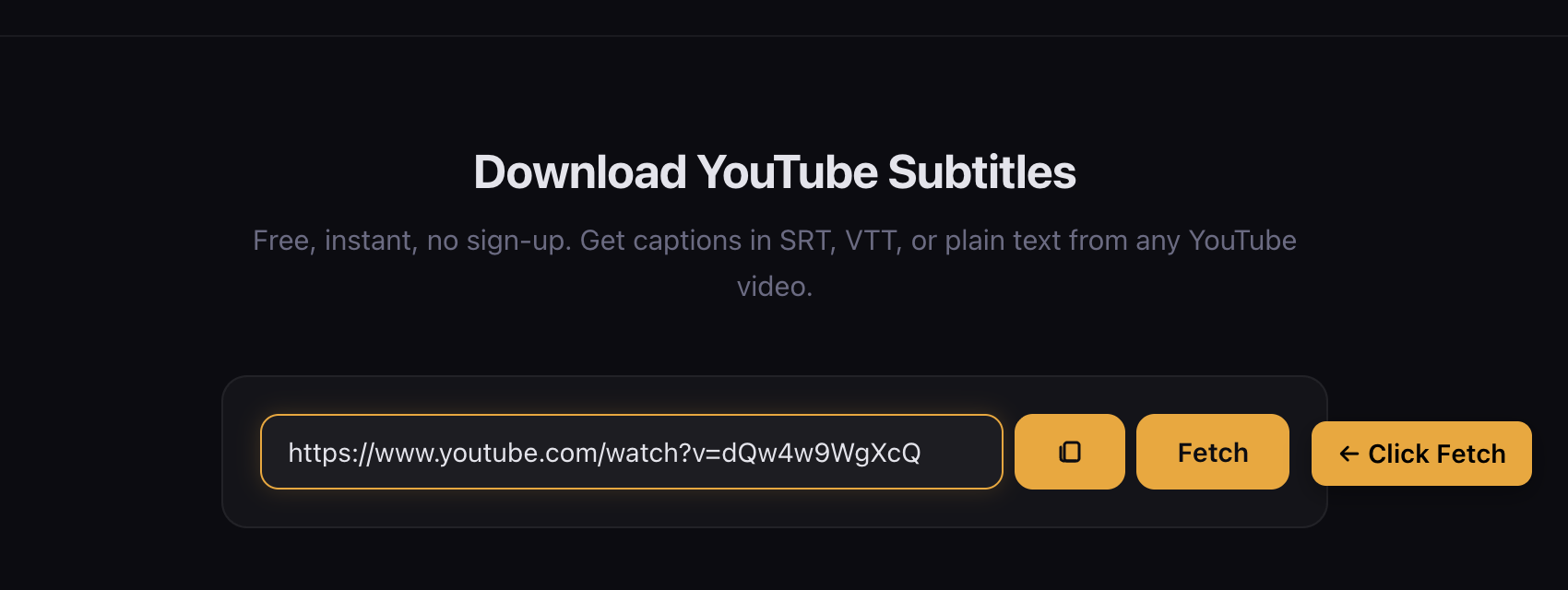
Fügen Sie eine Video-URL ein und wählen Sie den gewünschten Track und das Format.
Manuelle und automatisch generierte Untertitel, schnelle Vorschau und saubere Downloads ohne Anmeldung.
Tool-Suite
Mehr als ein Downloader
Alles in Grab Captions ist um den echten Untertitel-Workflow organisiert: Datei abrufen, Text prüfen, konvertieren und wiederverwenden.
YouTube Untertitel & Transkripte herunterladen
Kostenlos. Ohne Anmeldung. Jede Sprache.
Untertitelsuche
Durchsuchen Sie gespeicherte YouTube-Untertitel nach Wort oder Phrase und springen Sie direkt zum Downloader des passenden Videos.
Untertitel-Viewer
Untertiteldateien in einer Zeitleiste anzeigen und prüfen
SRT ↔ VTT
Zwischen Untertitelformaten konvertieren
SRT → Text
Zeitstempel entfernen, reinen Text erhalten
Workflow
So laden Sie YouTube-Untertitel herunter
Von einem kopierten YouTube-Link zu einer nutzbaren Untertiteldatei in drei schnellen Schritten.
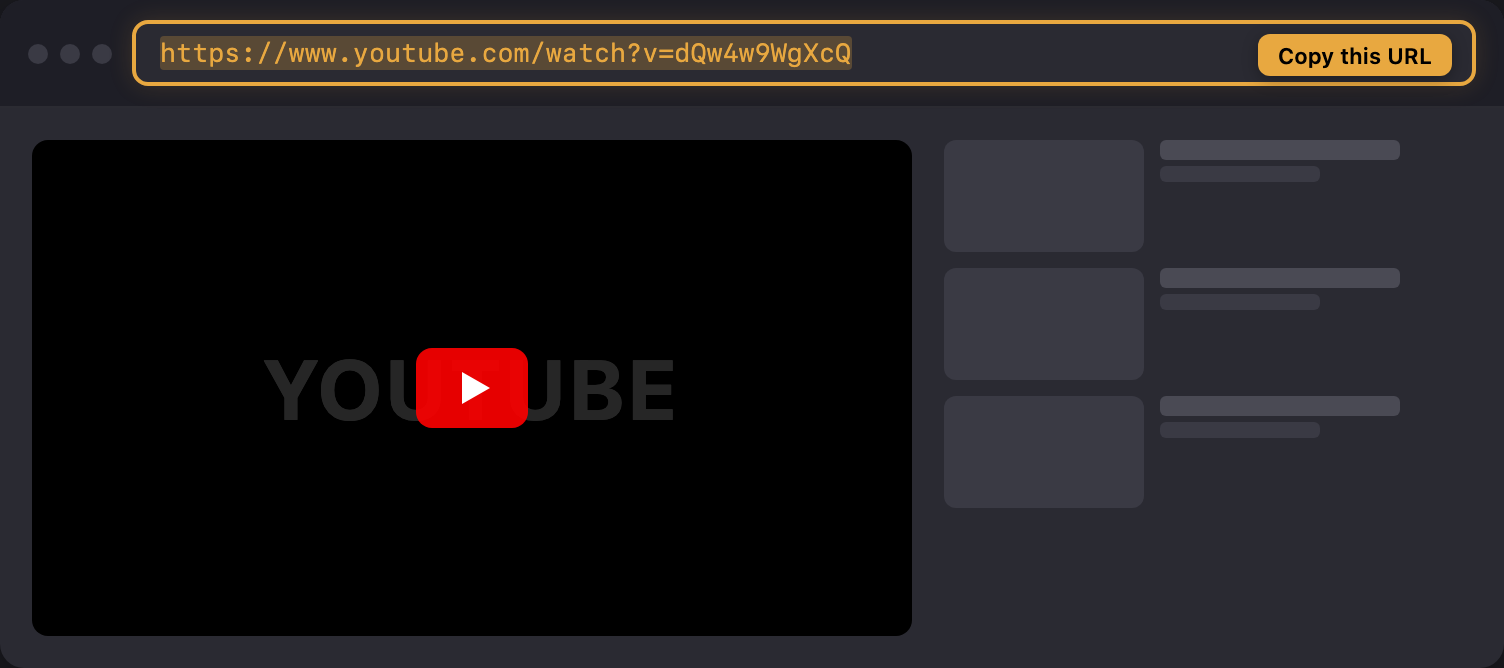
Kopieren Sie den Videolink aus Ihrem Browser und fügen Sie ihn in das Eingabefeld oben ein.
Screenshot anzeigen
Wählen Sie aus den verfügbaren Untertitelspuren. Sie sehen die Sprache und ob es sich um manuelle oder automatisch generierte Untertitel handelt.
Screenshot anzeigen
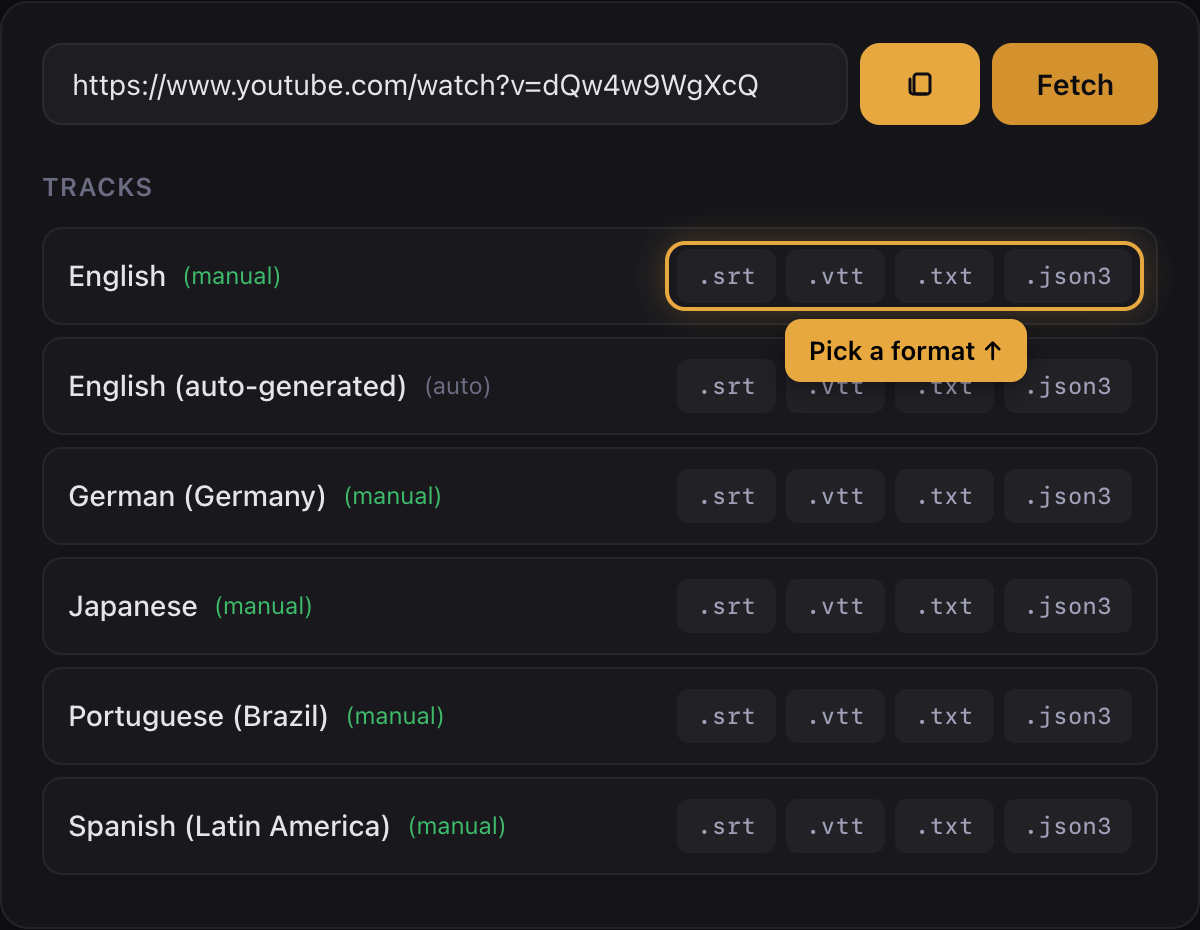
SRT für Videobearbeitung, VTT für Webnutzung oder TXT für reinen Text.
Screenshot anzeigen
Erweiterung
Chrome-Erweiterung
Laden Sie Untertitel direkt von YouTube herunter, ohne die Seite zu verlassen.
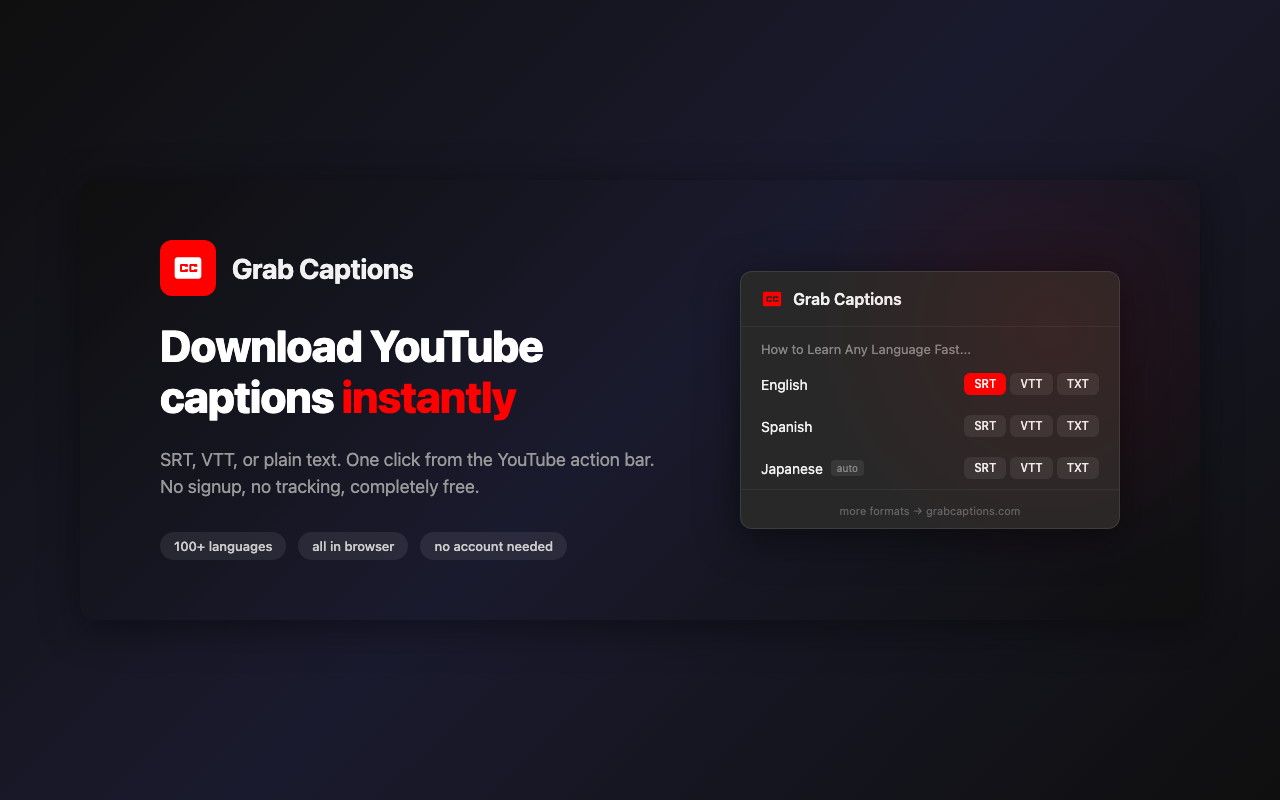
- Ein-Klick-Download direkt auf YouTube
- SRT-, VTT- und Klartext-Formate
- Über 100 Sprachen unterstützt
- Benötigt nur Zugriff auf youtube.com
Untertitelformat-Guide: SRT vs VTT vs TXT
Untertitelformat-Guide: SRT vs VTT vs TXT
Wählen Sie das Ausgabeformat basierend darauf, wofür die Untertitel verwendet werden.
SRT (SubRip)
Das am weitesten verbreitete Untertitelformat. Kompatibel mit Premiere Pro, DaVinci Resolve, VLC und nahezu jedem Videoeditor und Mediaplayer.
Ideal für: Videobearbeitung, Mediaplayer
VTT (WebVTT)
Der Webstandard für Untertitel. Wird von HTML5-Videoplayern, Streaming-Plattformen und Webanwendungen verwendet. Unterstützt Styling und Positionierung.
Ideal für: Webprojekte, Online-Videoplayer
TXT (Klartext)
Nur der Transkripttext ohne Zeitstempel oder Formatierung. Perfekt zum Lesen, für Dokumente, Lernnotizen oder Blogartikel.
Ideal für: Lesen, Recherche, Lernnotizen
Anwendungsfälle
Wer nutzt YouTube-Transkript-Downloads?
Grab Captions wird für Sprachenlernen, Produktion, Forschung, Barrierefreiheit und Transkript-Bereinigung verwendet.
Sprachlernende
Laden Sie Untertitel herunter, um Vokabeln zu lernen, Videos mitzulesen oder Karteikarten aus Videoinhalten in Ihrer Zielsprache zu erstellen.
Content-Ersteller
Extrahieren Sie Transkripte, um Videoinhalte in Blogartikel, Social-Media-Beiträge umzuwandeln oder präzise Untertitel für eigene Videos zu erstellen.
Forscher
Laden Sie Transkripte von Vorlesungen, Interviews und Präsentationen für Zitation, Analyse oder Notizen herunter.
Barrierefreiheit
Erhalten Sie Textversionen von Videoinhalten für gehörlose oder schwerhörige Nutzer oder für Situationen ohne Audiowiedergabe.
Entwickler
Untertitel im Stapel herunterladen für Datenanalyse, Untertitel-Suchtools erstellen oder die Extraktion für Ihre Anwendungen automatisieren.
Developers
Batch download subtitles for data analysis, build subtitle search tools, or automate caption extraction for your apps.
Abdeckung
Unterstützte Sprachen
Laden Sie Transkripte und Untertitel in jeder von YouTube angebotenen Sprache herunter — über 100 Sprachen mit automatisch generierten Untertiteln sowie manuell hochgeladene Untertitelspuren.
Anleitungen
Beliebte Untertitel- und Transkript-Anleitungen
Praktische Artikel mit Format-Erklärungen, Workflow-Vergleichen und Lernideen.
How to Download a YouTube Transcript as Plain Text
Have a YouTube link or an SRT file? Choose the right path to a plain-text transcript, see what changes in the output, and check caption availability and errors.
The VTT Subtitle Format: A Complete Guide to WebVTT Syntax, Features, and Usage
WebVTT is the W3C standard for timed text on the web. This guide covers the full file format — headers, timestamps, cue settings, styling — with real examples and common pitfalls.
How Long Do YouTube Auto-Captions Take? Processing Times Explained
Auto-captions usually appear within 5 to 30 minutes of upload, but video length, audio quality, and server load can push that to several hours. Here's the full breakdown.
Antworten
Häufig gestellte Fragen
Kann ich automatisch generierte Untertitel herunterladen?
Ja. YouTube generiert für die meisten Videos automatisch Untertitel per Spracherkennung. Unser Tool zeigt sowohl manuelle als auch automatische Spuren — achten Sie auf das Label ‘(auto)’.
Welche Sprachen werden unterstützt?
Alle Sprachen, für die YouTube Untertitel anbietet — über 100 Sprachen, einschließlich automatisch generierter und manuell hochgeladener Untertitel.
Ist das kostenlos?
Ja, völlig kostenlos. Keine Anmeldung, kein Konto, keine versteckten Kosten. Wir begrenzen Downloads auf 20 pro Stunde pro Nutzer, um den Service stabil zu halten.
Welche Untertitelformate sind verfügbar?
SRT (SubRip) — kompatibel mit den meisten Editoren und Playern. VTT (WebVTT) — Webstandard, funktioniert in Browsern und modernen Playern. TXT — Klartext ohne Zeitstempel.
Brauche ich ein Konto?
Nein. Einfach YouTube-URL einfügen und herunterladen. Keine Anmeldung, keine E-Mail, kein Konto nötig.
Warum finde ich keine Untertitel für ein Video?
Manche Videos haben keine vom Ersteller aktivierten Untertitel, und YouTube hat möglicherweise keine automatisch generiert. Wenn ein Video auf YouTube keine Untertitel hat, kann unser Tool sie auch nicht extrahieren.
Wie lade ich YouTube-Untertitel auf dem Handy herunter?
Genauso — öffnen Sie diese Seite im Handy-Browser, fügen Sie einen YouTube-Link ein, wählen Sie eine Spur und tippen Sie auf das gewünschte Format. Funktioniert in jedem Browser.
Kann ich Untertitel von YouTube Shorts herunterladen?
Ja. Fügen Sie die Shorts-URL ein und wir extrahieren die Untertitel wie bei einem normalen Video.
Wie füge ich heruntergeladene Untertitel zu einem Video hinzu?
In VLC ziehen Sie die .srt-Datei auf das Videofenster. In Premiere Pro importieren Sie die .srt-Datei in Ihre Timeline. Die meisten Player und Editoren unterstützen SRT.
Was ist der Unterschied zwischen SRT und VTT?
Beide sind zeitgestempelte Untertitelformate. SRT verwendet Kommas für Millisekunden (00:00:01,000), VTT verwendet Punkte (00:00:01.000). VTT ist der Webstandard und unterstützt Styling. SRT wird in Desktop-Anwendungen breiter unterstützt.
Kann ich Untertitel von mehreren Videos gleichzeitig herunterladen?
Dieses Tool lädt jeweils ein Video herunter. Für den Stapeldownload von Untertiteln aus Playlists oder Kanälen verwenden Sie yt-dlp mit den Optionen --write-sub und --skip-download. Siehe unseren Blog-Leitfaden.
Kann ich Untertitel von einer YouTube-Playlist herunterladen?
Nicht direkt hier — fügen Sie jeweils eine Video-URL ein. Um Untertitel einer ganzen Playlist herunterzuladen, ist ein Kommandozeilen-Tool wie yt-dlp die beste Option.
Gibt es eine Chrome-Erweiterung?
Ja! Die Grab Captions Chrome-Erweiterung fügt einen Download-Button direkt auf YouTube hinzu. Ein Klick, um alle verfügbaren Spuren zu sehen, das Format zu wählen und herunterzuladen — ohne die Videoseite zu verlassen. Benötigt nur Zugriff auf youtube.com.