Boîte à outils de sous-titres YouTube
Téléchargez les Sous-titres et Transcriptions YouTube
Gratuit. Sans inscription. Toutes les langues.
Utilisez Grab Captions pour récupérer les pistes de YouTube, rechercher dans le texte des sous-titres, convertir les formats et inspecter les fichiers — le tout dans un seul workflow.
Commencez ici
Collez l'URL de la vidéo, puis choisissez la piste et le format dont vous avez besoin.
Sous-titres manuels et automatiques, accès rapide à l'aperçu et téléchargements propres sans inscription.
Suite d'outils
Plus qu'un téléchargeur
Tout dans Grab Captions est organisé autour du vrai workflow de sous-titres : récupérer le fichier, inspecter le texte, le convertir, puis le réutiliser.
Téléchargez les Sous-titres et Transcriptions YouTube
Gratuit. Sans inscription. Toutes les langues.
Recherche de sous-titres
Recherchez des sous-titres YouTube stockés par mot ou expression, puis accédez directement au téléchargeur de la vidéo correspondante.
Visionneuse de sous-titres
Visualiser et inspecter les fichiers de sous-titres dans une chronologie
SRT ↔ VTT
Convertir entre les formats de sous-titres
SRT → Text
Supprimer les horodatages et obtenir du texte brut
Workflow
Comment Télécharger les Sous-titres YouTube
D'un lien YouTube copié à un fichier de sous-titres utilisable en trois étapes rapides.
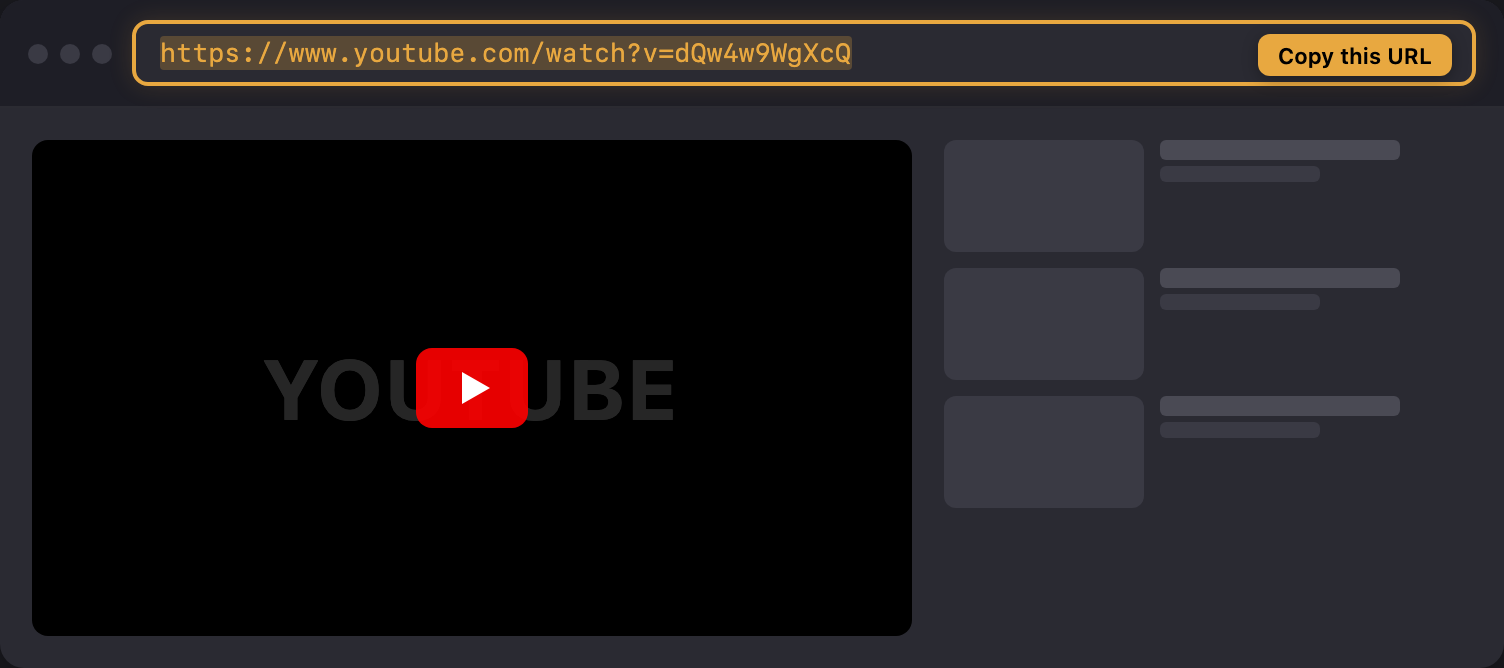
Copiez le lien de la vidéo depuis votre navigateur et collez-le dans le champ ci-dessus.
Afficher la capture d'écran
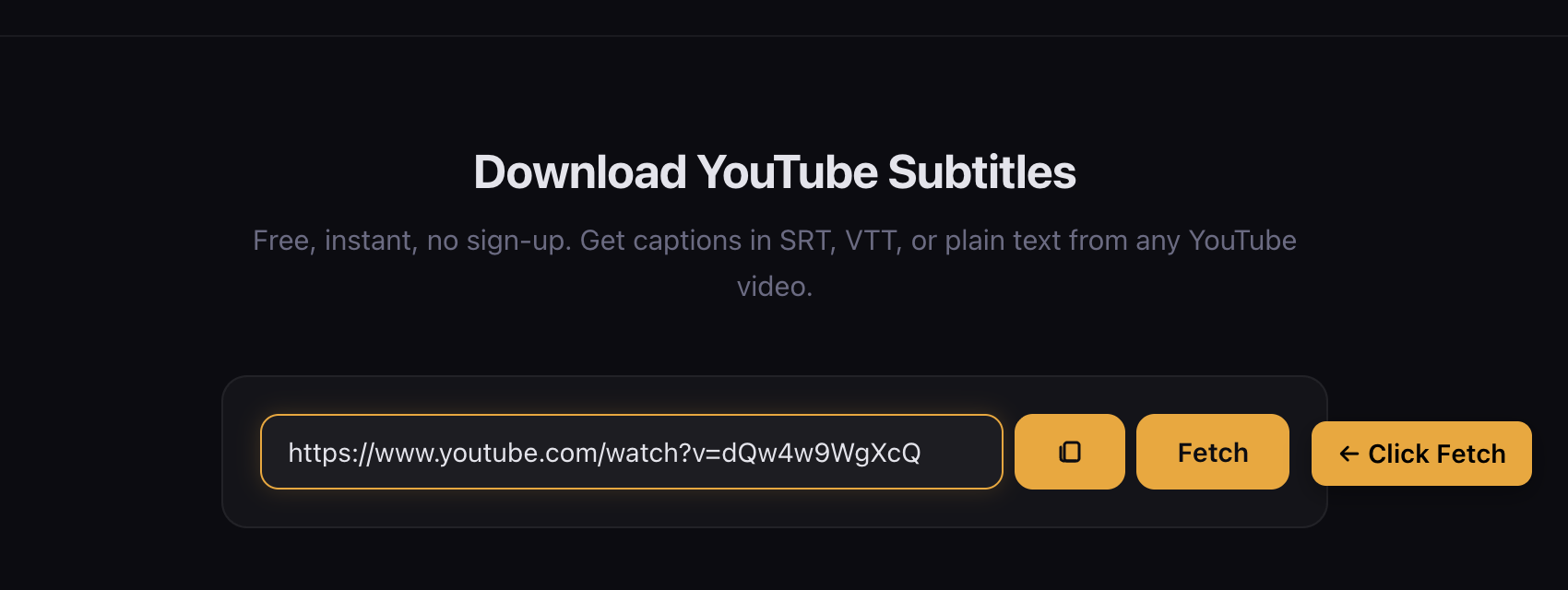
Choisissez parmi les pistes de sous-titres disponibles. Vous verrez la langue et s’il s’agit de sous-titres manuels ou générés automatiquement.
Afficher la capture d'écran
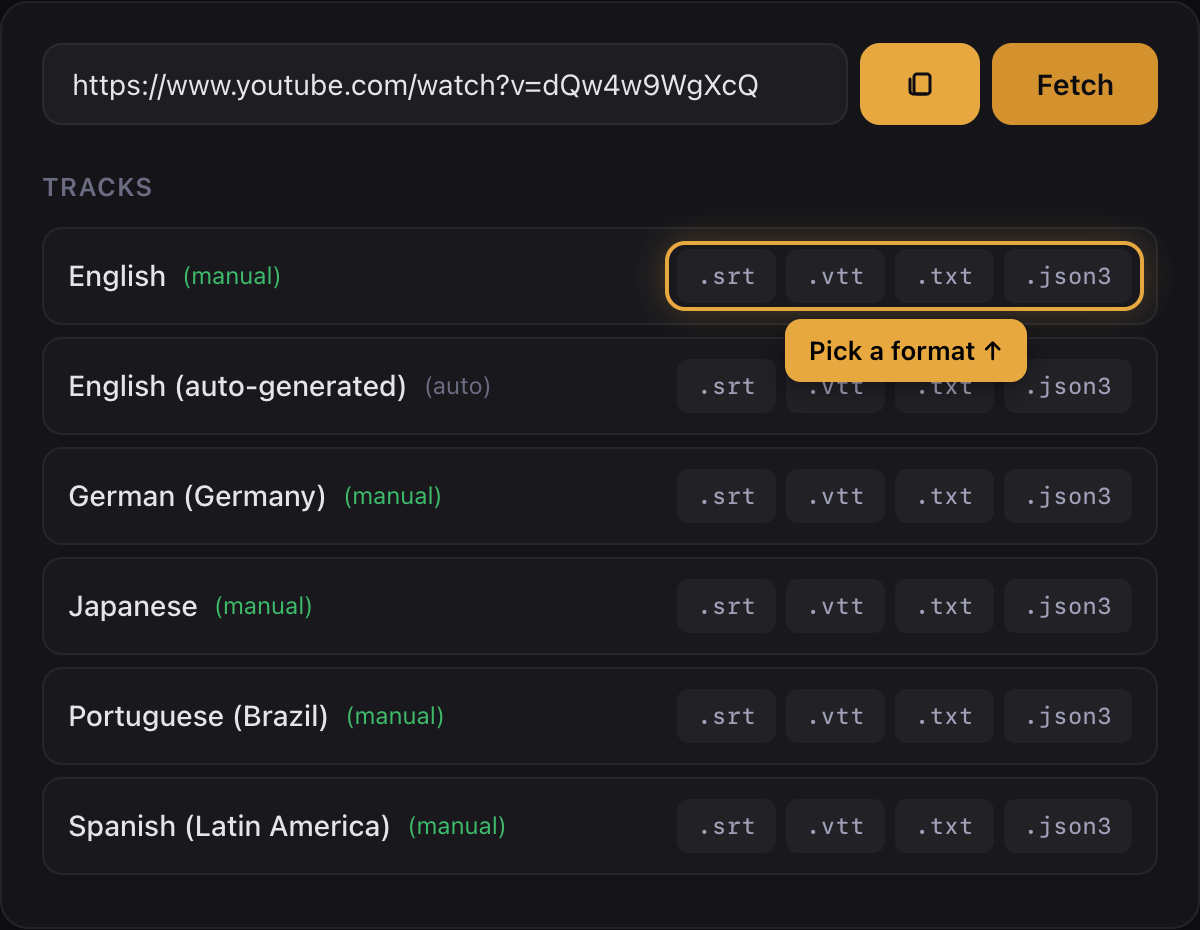
SRT pour le montage vidéo, VTT pour le web ou TXT pour du texte brut.
Afficher la capture d'écran
Extension
Extension Chrome
Téléchargez les sous-titres directement depuis YouTube sans quitter la page.
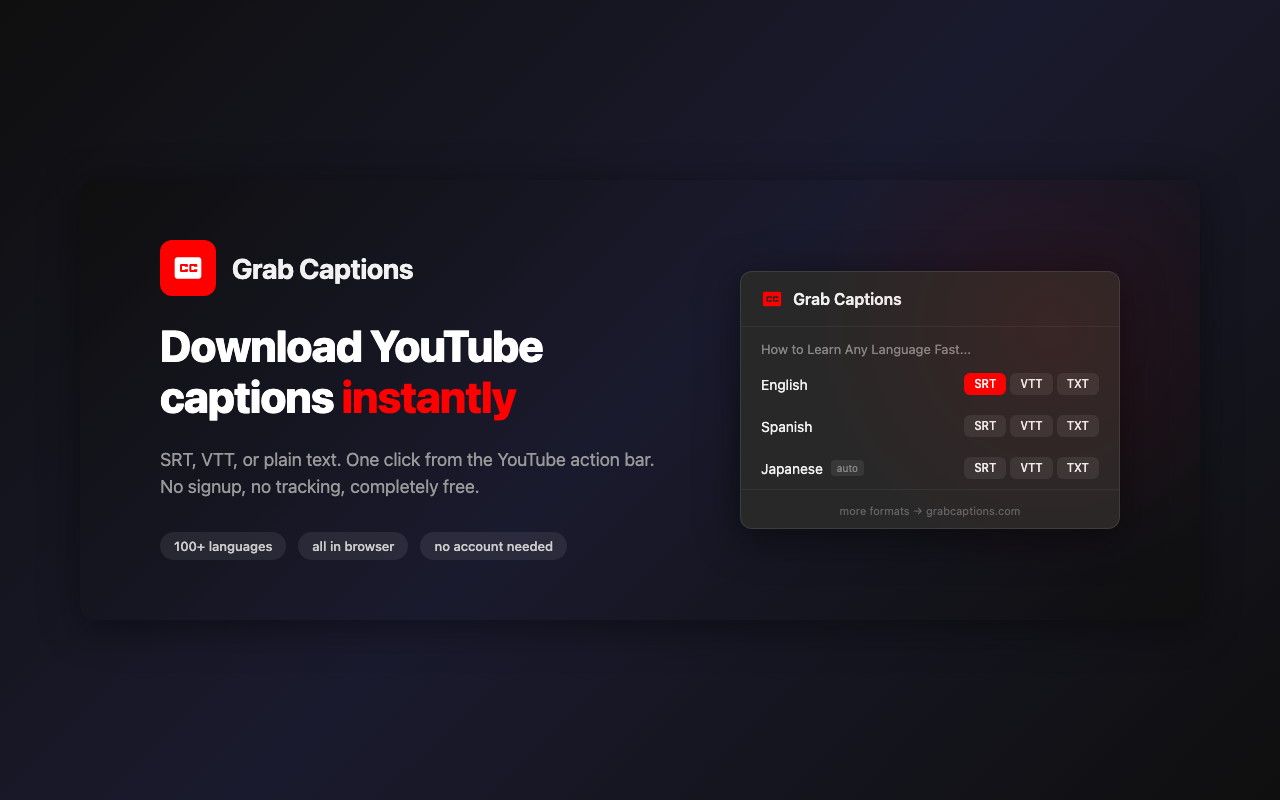
- Téléchargement en un clic sur YouTube
- Formats SRT, VTT et texte brut
- Plus de 100 langues prises en charge
- Nécessite uniquement l'accès à youtube.com
Guide des Formats : SRT vs VTT vs TXT
Guide des Formats : SRT vs VTT vs TXT
Choisissez le format de sortie en fonction de l'utilisation prévue des sous-titres.
SRT (SubRip)
Le format de sous-titres le plus universel. Compatible avec Premiere Pro, DaVinci Resolve, VLC et pratiquement tous les éditeurs vidéo et lecteurs multimédia.
Idéal pour : Montage vidéo, lecteurs multimédia
VTT (WebVTT)
Le standard web pour les sous-titres. Utilisé par les lecteurs HTML5, les plateformes de streaming et les applications web. Prend en charge le style et le positionnement.
Idéal pour : Projets web, lecteurs vidéo en ligne
TXT (Texte Brut)
Uniquement le texte de la transcription, sans horodatage ni mise en forme. Parfait pour la lecture, les documents, les notes d’étude ou les articles de blog.
Idéal pour : Lecture, recherche, notes d’étude
Cas d'utilisation
Qui Utilise le Téléchargement de Transcriptions ?
Grab Captions est utilisé pour l'apprentissage des langues, la production, la recherche, l'accessibilité et le nettoyage de transcriptions.
Apprenants en Langues
Téléchargez des sous-titres pour étudier le vocabulaire, lire en suivant les vidéos ou créer des fiches de révision à partir de contenus dans votre langue cible.
Créateurs de Contenu
Extrayez des transcriptions pour transformer des vidéos en articles de blog, fils de discussion sur les réseaux sociaux ou créer des sous-titres précis pour vos propres vidéos.
Chercheurs
Téléchargez les transcriptions de cours, d’entretiens et de présentations pour citation, analyse ou prise de notes.
Accessibilité
Obtenez des versions textuelles du contenu vidéo pour les personnes sourdes ou malentendantes, ou lorsque l’audio n’est pas disponible.
Développeurs
Téléchargez des sous-titres en lot pour l'analyse de données, créez des outils de recherche de sous-titres ou automatisez l'extraction pour vos applications.
Developers
Batch download subtitles for data analysis, build subtitle search tools, or automate caption extraction for your apps.
Couverture
Langues Prises en Charge
Téléchargez les transcriptions et sous-titres dans toutes les langues proposées par YouTube — plus de 100 langues avec sous-titres automatiques, ainsi que toutes les pistes ajoutées manuellement.
Guides
Guides populaires sur les sous-titres et transcriptions
Articles pratiques avec des explications de formats, des comparaisons de workflows et des idées d'étude.
How to Download a YouTube Transcript as Plain Text
Have a YouTube link or an SRT file? Choose the right path to a plain-text transcript, see what changes in the output, and check caption availability and errors.
The VTT Subtitle Format: A Complete Guide to WebVTT Syntax, Features, and Usage
WebVTT is the W3C standard for timed text on the web. This guide covers the full file format — headers, timestamps, cue settings, styling — with real examples and common pitfalls.
How Long Do YouTube Auto-Captions Take? Processing Times Explained
Auto-captions usually appear within 5 to 30 minutes of upload, but video length, audio quality, and server load can push that to several hours. Here's the full breakdown.
Réponses
Questions Fréquentes
Puis-je télécharger les sous-titres générés automatiquement ?
Oui. YouTube génère automatiquement des sous-titres pour la plupart des vidéos par reconnaissance vocale. Notre outil affiche les pistes manuelles et automatiques — repérez le label ‘(auto)’.
Quelles langues sont prises en charge ?
Toutes les langues pour lesquelles YouTube propose des sous-titres — plus de 100, y compris les sous-titres automatiques et manuels.
C’est gratuit ?
Oui, entièrement gratuit. Sans inscription, sans compte, sans frais cachés. Nous limitons les téléchargements à 20 par heure par utilisateur pour maintenir la qualité du service.
Quels formats de sous-titres sont disponibles ?
SRT (SubRip) — compatible avec la plupart des éditeurs et lecteurs. VTT (WebVTT) — standard web, fonctionne dans les navigateurs et lecteurs modernes. TXT — texte brut sans horodatage.
Ai-je besoin d’un compte ?
Non. Collez simplement une URL YouTube et téléchargez. Sans inscription, sans e-mail, sans compte.
Pourquoi ne trouve-t-on pas de sous-titres pour une vidéo ?
Certaines vidéos n’ont pas de sous-titres activés par le créateur, et YouTube peut ne pas les avoir générés automatiquement. Si la vidéo n’a pas de sous-titres sur YouTube, notre outil ne peut pas non plus les extraire.
Comment télécharger des sous-titres YouTube sur mobile ?
De la même façon — ouvrez ce site sur votre téléphone, collez un lien YouTube, choisissez une piste et appuyez sur le format souhaité. Fonctionne sur n’importe quel navigateur.
Puis-je télécharger les sous-titres de YouTube Shorts ?
Oui. Collez l’URL du Short et nous extrairons les sous-titres comme pour une vidéo classique.
Comment ajouter des sous-titres téléchargés à une vidéo ?
Dans VLC, glissez le fichier .srt sur la fenêtre vidéo. Dans Premiere Pro, importez le .srt dans votre timeline. La plupart des lecteurs et éditeurs prennent en charge le SRT.
Quelle est la différence entre SRT et VTT ?
Les deux sont des formats de sous-titres horodatés. SRT utilise des virgules pour les millisecondes (00:00:01,000), VTT utilise des points (00:00:01.000). VTT est le standard web et supporte la mise en forme. SRT est plus largement supporté dans les applications de bureau.
Puis-je télécharger les sous-titres de plusieurs vidéos à la fois ?
Cet outil télécharge une vidéo à la fois. Pour le téléchargement en lot de sous-titres depuis des playlists ou chaînes, utilisez yt-dlp avec les options --write-sub et --skip-download. Consultez notre guide sur le blog.
Puis-je télécharger les sous-titres d'une playlist YouTube ?
Pas directement ici — collez une URL de vidéo à la fois. Pour télécharger les sous-titres d'une playlist entière, un outil en ligne de commande comme yt-dlp est la meilleure option.
Y a-t-il une extension Chrome ?
Oui ! L'extension Chrome Grab Captions ajoute un bouton de téléchargement directement sur YouTube. Un clic pour voir toutes les pistes disponibles, choisir le format et télécharger, sans quitter la page vidéo. Elle n'a besoin que de l'accès à youtube.com.